11월 3일 패치 노트 — 반 만들기·메뉴·조작법이 한 화면에, 뒤로 버튼은 크게
교육 모드의 반 만들기·반 참여하기 화면, 게임 안의 시작/일시정지 메뉴, 조작법, Daily Tower 시작 화면을 스크롤 없이 한 화면에 보이도록 다시 짰습니다. 잘 안 보이던 뒤로 버튼은 왼쪽 위의 큰 버튼이 됐어요.
한눈에 보기
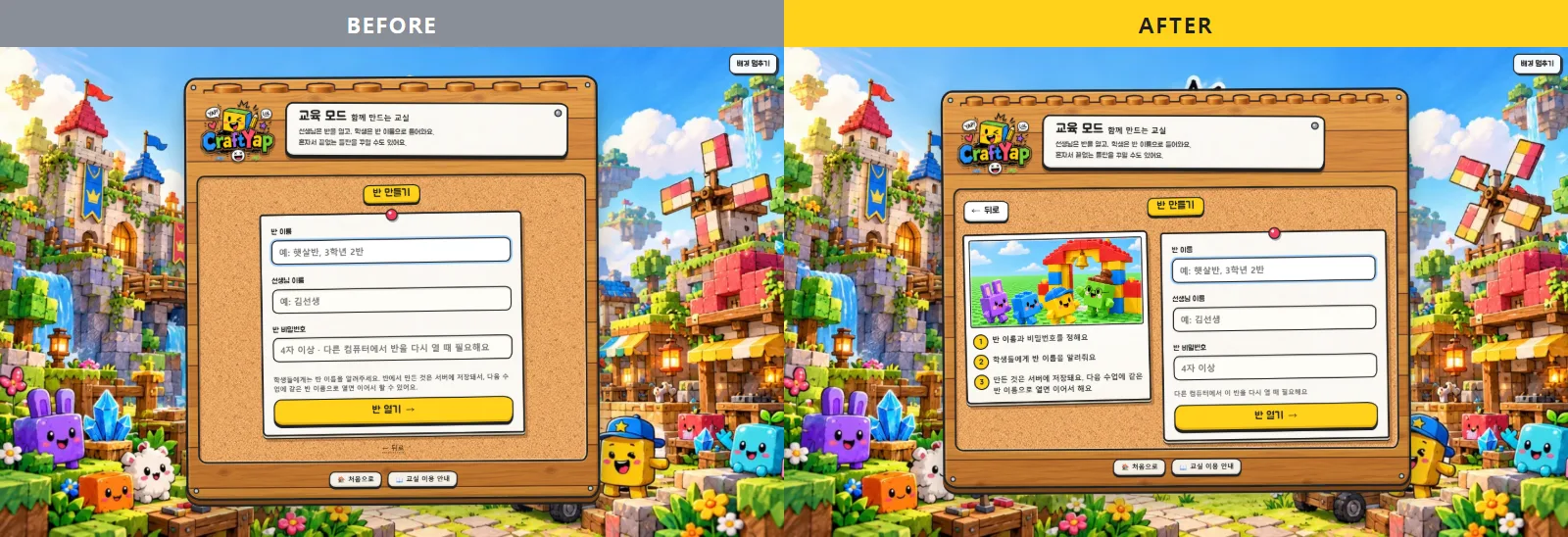
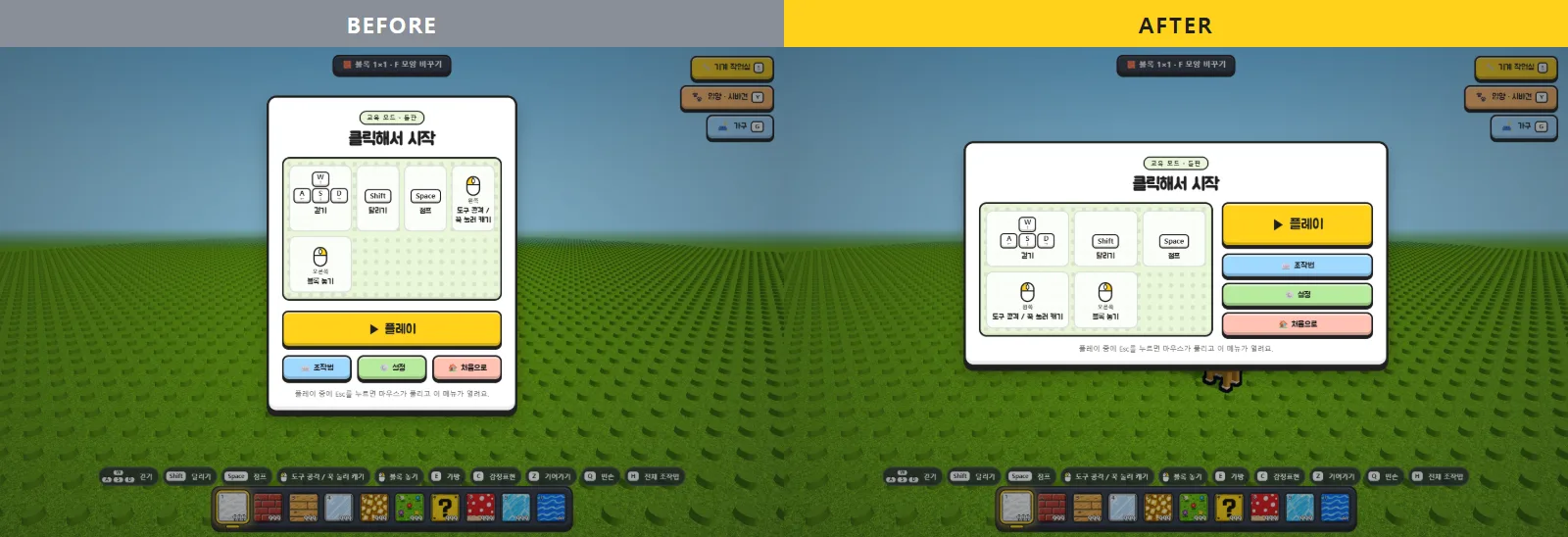
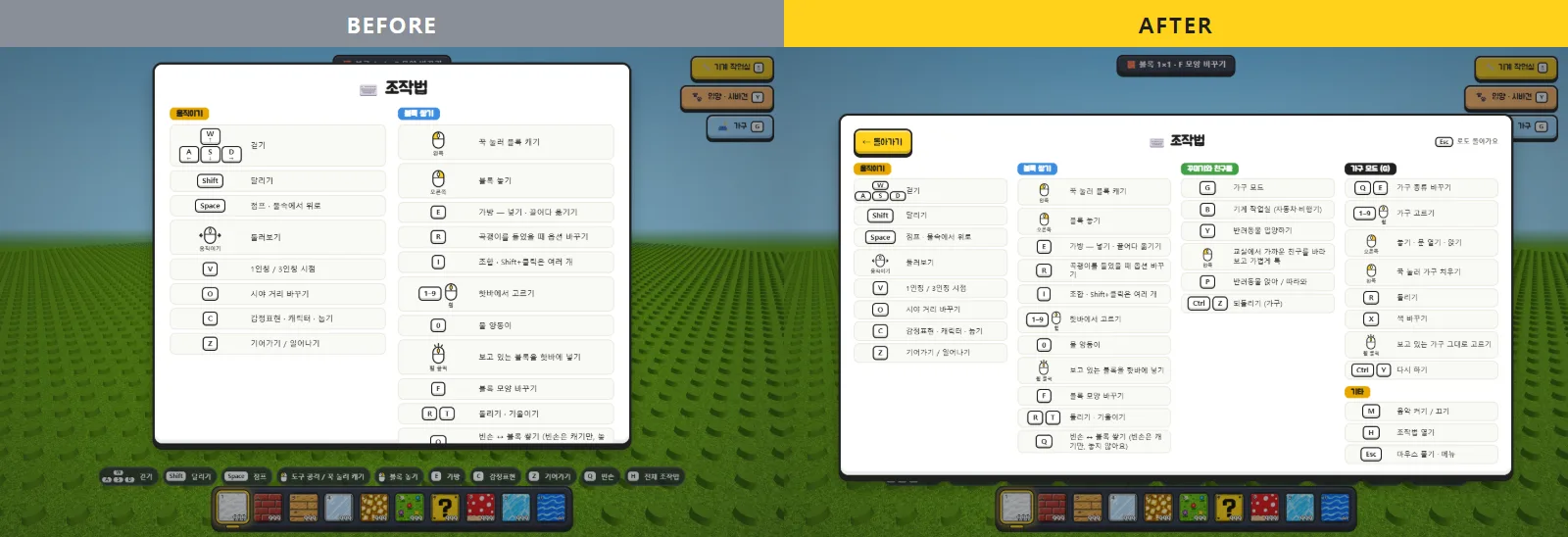
화면이 낮은 노트북에서는 휠로 내려야 보이던 화면이 많았어요. 반 만들기, 시작/일시정지 메뉴, 조작법, Daily Tower 시작 화면을 가로 두 칸으로 다시 짜서 한 화면에 다 들어오게 했어요. 아래쪽에 작은 점선 글씨로 있던 뒤로 버튼은 모든 화면에서 왼쪽 위의 큰 버튼이 됐어요.
BEFORE / AFTER
반 만들기 — 입력 칸이 세로로 길게 이어지고, 맨 아래의 작은 "← 뒤로"는 잘 보이지 않았어요. 이제 왼쪽에는 무엇을 하면 되는지 1·2·3 순서로, 오른쪽에는 입력 칸이 있어요. 뒤로 버튼은 왼쪽 위에 있어요.
시작 / 일시정지 메뉴 — 키 안내 하나가 혼자 둘째 줄로 내려가면서 카드가 위아래로 길었어요. 이제 키 안내는 왼쪽, 플레이·조작법·설정·처음으로는 오른쪽에 있어서 카드가 낮아졌어요.
조작법 — 두 줄 목록이 화면 아래로 넘쳐서 휠로 내려야 했고, "돌아가기" 버튼도 맨 아래에 있었어요. 이제 네 줄로 펼쳐져 모든 조작이 한 화면에 보이고, 돌아가기 버튼은 왼쪽 위에 있어요. Esc로도 돌아갈 수 있어요.
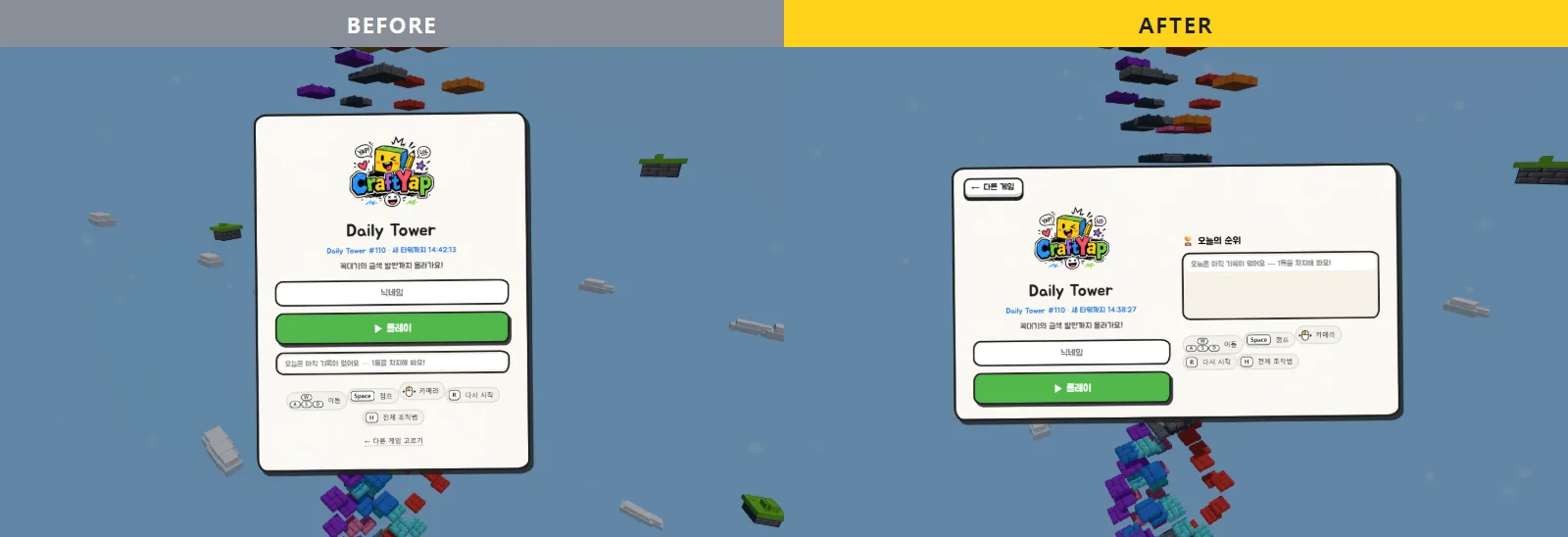
Daily Tower 시작 화면 — 플레이 칸과 오늘의 순위를 나란히 두고, "← 다른 게임" 버튼을 왼쪽 위에 달았어요.
개선 7
교육 모드
- 반 만들기 · 반 참여하기 · 반 확인순서 안내와 입력 칸을 나란히 두었어요. 휴대폰에서는 입력 칸이 먼저 나오고, 그 아래에 순서 안내가 짧게 붙어요.
- 반 비밀번호 도움말"다른 컴퓨터에서 다시 열 때 필요해요"가 입력 칸 안에 흐린 글씨로 있어서 입력을 시작하면 사라졌어요. 이제 칸 아래에 늘 보여요.
- 뒤로 버튼처음 고르는 화면(선생님 / 학생 / 혼자)부터 반 확인까지 모든 단계의 왼쪽 위에 같은 버튼이 있어요. 홈의 게임 목록도 같아요.
게임 안 메뉴
- 시작 / 일시정지 카드키 안내 왼쪽, 버튼 오른쪽의 낮은 카드가 됐어요.
- 조작법 · 설정맨 위에 돌아가기 버튼과 제목이 있어요. 조작법은 네 줄 목록이라 스크롤하지 않아도 돼요.
다른 게임
- Daily Tower 시작 화면플레이와 오늘의 순위를 나란히 두고, 다른 게임으로 가는 버튼을 크게 달았어요.
- Blast Royale 결과 화면"처음 화면으로"를 작은 링크에서 버튼으로 바꿨어요.